사무용 노트북 구매 가이드 6가지 핵심 팁
파트너스 활동으로 일정액의 수수료를 지급받습니다.
안녕하세요! 매일 사용하는 사무용 노트북, 단순히 업무를 처리하는 도구를 넘어 우리의 효율성을 좌우하는 중요한 요소입니다. 하지만 수많은 노트북 앞에서 어떤 기준으로 선택해야 할지 막막하신가요?
이번 가이드에서는 사무용 노트북 선택의 핵심 기준부터 가성비 좋은 추천 모델, 구매 전 반드시 확인해야 할 사항, 그리고 업무 효율을 극대화하는 활용 팁까지 모두 공개합니다.
이 글을 통해 여러분의 워크 라이프를 한 단계 업그레이드할 최적의 노트북을 찾아보세요!
사무용 노트북, 왜 중요할까요?!
사무용 노트북, 왜 중요할까요?!
사무 환경에서 노트북은 생산성 향상의 핵심 도구입니다. 휴대성을 바탕으로 언제 어디서든 업무를 처리할 수 있어 효율적인 업무 환경을 만들어줍니다.
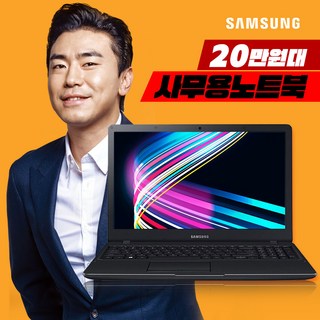
노트북은 협업 능력 또한 증진시킵니다. 회의나 출장 중에도 동료와 자료를 공유하고 아이디어를 교환하며 협업 효율을 높일 수 있습니다.
나에게 맞는 노트북 선택
개인의 업무 스타일과 필요에 맞는 노트북을 선택하는 것이 중요합니다. 지금 바로 나에게 맞는 노트북을 자세히 보러가기
| 제품명 | 가격 | 특징 |
|---|---|---|
| 삼성노트북 6세대 코어i5 | 221,160원 | 가성비, 윈도우 10 포함 |
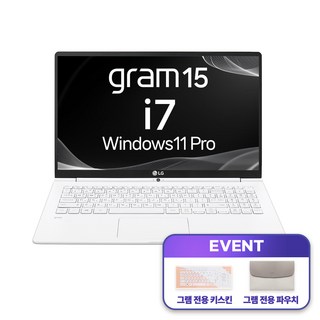
| 그램15 인텔 i7 | 399,000원 | 휴대성, 윈도우 11 Pro 포함 |
| 삼성 노트북 플러스2 | 569,000원 | 램 16GB, 윈도우 11 Pro, 무선 마우스 증정 |
가성비 갑! 추천 노트북 Top 3
사무용 노트북, 어떤 걸 골라야 할지 고민이신가요? 제가 직접 사용해보고 가성비 최고라고 느꼈던 노트북 3종을 소개합니다. 스펙 비교는 물론, 실제 사용자 리뷰까지 꼼꼼하게 담았으니, 나에게 딱 맞는 노트북을 찾아 업무 효율을 올려보세요!
1. 삼성노트북 6세대 코어i5: 20만원대, 디즈니플러스 감상에도 딱!
꼼꼼한 포장이 인상적이었어요. 자세히 보러 가기
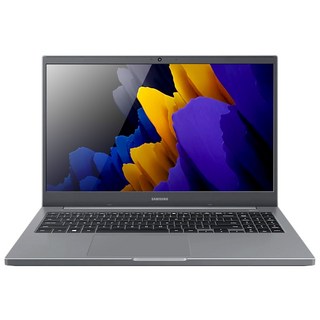
2. 그램15 인텔 i7: 40만원대로 i7 성능을! 윈도우 포함 모델이라 사무용, 학생용으로 좋아요.
디자인도 깔끔! 사이트 방문하기
3. 삼성 노트북 플러스2 NT551XDA: 50만원대, 11세대 i5, 16GB RAM! 캐드 작업도 거뜬하고 무선 마우스까지 줘요.
알아보기
| 모델명 | CPU | RAM | SSD | 가격 |
|---|---|---|---|---|
| 삼성노트북 6세대 코어i5 | i5 | 8GB | 128GB | 20만원대 |
| 그램15 인텔 i7 | i7 | 8GB | 256GB | 40만원대 |
| 삼성 노트북 플러스2 NT551XDA | 11세대 i5 | 16GB | 512GB NVMe | 50만원대 |
후회는 이제 그만! 구매 전 필수 확인 사항
사무용 노트북, 한 번 사면 오래 쓰잖아요. 후회 없는 선택을 위해 꼼꼼히 따져볼까요? 마치 새 차 고르듯 신중해야죠.
CPU는 노트북의 두뇌! 문서 작업엔 i3나 라이젠3도 괜찮지만, 무거운 작업엔 i5나 라이젠5 이상이 좋아요.
성능이 곧 업무 효율!
RAM은 작업 공간! 8GB는 기본, 16GB면 넉넉해요. 여러 프로그램 동시에 쓴다면 RAM 용량 꼭 확인하세요.
저장 공간은 SSD가 좋아요. HDD보다 훨씬 빠르거든요.
256GB 이상이면 충분, 파일 많다면 512GB나 1TB를 고려해보세요.
디스플레이는 눈 건강을 위해 중요! 14인치나 15.6인치가 일반적이고, Full HD 이상을 추천. 오래 작업하니 눈이 편한 패널로!
배터리는 휴대성을 좌우! 외부에서 자주 쓴다면 배터리 오래가는 제품을 선택하세요.
최소 5시간 이상은 돼야겠죠?
무게도 중요해요. 1.5kg 이하면 가볍게 들고 다닐 수 있어요. 매일 들고 다닌다면 무게를 꼭 고려하세요!
마지막으로 A/S 정책과 확장성! A/S가 편한 브랜드인지, 필요한 포트(USB, HDMI 등)는 충분한지 확인하세요.
삼성노트북처럼 A/S가 용이한 제품이 좋겠죠.
| 항목 | 체크 포인트 |
|---|---|
| CPU | i3/라이젠3 (기본), i5/라이젠5 이상 (고사양) |
| RAM | 8GB (기본), 16GB (넉넉) |
| SSD | 256GB 이상 (권장), 512GB/1TB (파일 저장 多) |
| 디스플레이 | Full HD 이상, 눈이 편안한 패널 |
| 배터리 | 최소 5시간 이상 |
| 무게 | 1.5kg 이하 (휴대성) |
| A/S | 접근성 좋은 브랜드 |
| 확장성 | 필요한 포트 확인 (USB, HDMI 등) |
이 모든 걸 고려해서 현명하게 선택하세요! 더 궁금하다면, 여기를 눌러 다양한 노트북을 비교해보세요!
업무 효율 2배! 노트북 활용 꿀팁
사무용 노트북은 단순한 도구가 아닌, 업무 효율을 극대화하는 핵심 장비입니다. 제 경험을 바탕으로 생산성을 2배 이상 높이는 노트북 활용 팁을 공유합니다.
단축키 활용
업무 속도를 높이는 가장 쉬운 방법은 단축키를 마스터하는 것입니다. Ctrl+C, Ctrl+V는 기본! 자주 쓰는 프로그램 단축키를 익혀 마우스 사용을 최소화하세요.
윈도우 단축키 자세히 알아보기
클라우드 서비스 연동
클라우드 서비스를 활용하면 언제 어디서든 작업이 가능합니다. 저는 드롭박스와 구글 드라이브를 애용하는데, 팀원과 파일 공유가 쉽고 노트북 변경 시에도 작업 환경을 그대로 유지할 수 있어 매우 편리합니다. 드롭박스 알아보기
화면 분할 멀티태스킹
노트북 화면을 분할하여 여러 작업을 동시에 처리하세요. 윈도우 키 + 방향키로 간단하게 화면 분할이 가능합니다.
저는 참고 자료를 보면서 문서 작업을 하거나, 메신저 창을 띄워놓고 업무를 처리할 때 유용하게 사용합니다.
배터리 효율 관리
배터리 관리도 중요합니다. 화면 밝기를 조절하고, 불필요한 프로그램은 종료하여 배터리 소모를 줄이세요. 윈도우의 배터리 절약 모드를 활용하면 사용 시간을 더 늘릴 수 있습니다.
생산성 향상 앱 활용
생산성을 높여주는 소프트웨어나 앱을 적극적으로 활용해보세요. 저는 에버노트로 아이디어를 기록하고, 노션으로 업무를 체계적으로 관리합니다.
에버노트 살펴보기
| 팁 | 설명 |
|---|---|
| 단축키 | 자주 사용하는 기능 단축키를 익혀 작업 속도 향상 |
| 클라우드 서비스 | 파일 동기화 및 공유를 통해 언제 어디서든 작업 가능 |
| 화면 분할 | 멀티태스킹 효율을 높여 작업 능률 향상 |
| 배터리 관리 | 화면 밝기 조절, 불필요한 프로그램 종료 등으로 배터리 사용 시간 극대화 |
| 생산성 앱 | 노션, 에버노트 등 생산성 향상 앱 활용 |
사무용 노트북 구매 가이드, 어떠셨나요? 여러분의 업무 효율을 높이는 최적의 노트북을 선택하는 데 도움이 되었기를 바랍니다. 긴 글 읽어주셔서 감사합니다.


댓글
댓글 쓰기