에이서 프레데터 헬리오스 네오, 윈도우 설치부터 SSD 확장까지! 초보자 가이드
파트너스 활동으로 일정액의 수수료를 지급받습니다.
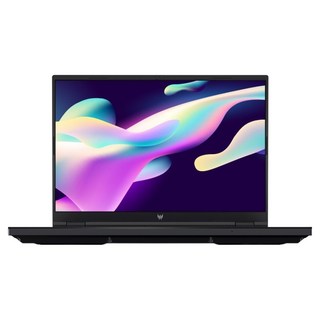
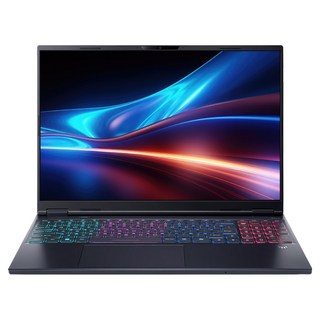
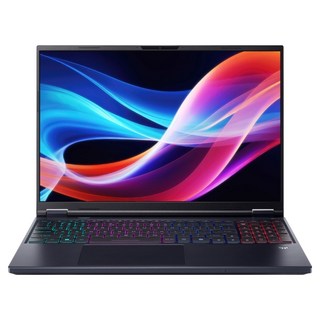
에이서 프레데터 헬리오스 네오, 성능만큼이나 윈도우 설치와 SSD 확장 때문에 고민이신가요? 걱정 마세요!
저 역시 '왜 샀을까' 후회할 뻔했지만, 지금은 완벽하게 만족하며 사용 중입니다. 윈도우 설치부터 SSD 확장까지, 초보자도 쉽게 따라 할 수 있도록 모든 과정을 상세하게 안내해 드릴게요.
발열, 소음, 배터리 성능까지 꼼꼼하게 파헤쳐 속 시원한 해답을 얻어 가세요! 이 가이드 하나면 여러분도 프레데터 헬리오스 네오를 완벽하게 마스터할 수 있습니다.
에이서 프레데터, 왜 샀을까?!
에이서 프레데터 헬리오스 네오를 선택한 건, 고사양 게임과 작업 효율성을 모두 잡고 싶었기 때문입니다. 2024년형 에이서 프레데터 헬리오스 네오 V 16은 14세대 인텔 코어 i5와 RTX 4060으로 뛰어난 성능을 자랑하죠. 자세히 보러 가기
16인치 WQXGA 고화질 디스플레이와 240Hz 주사율은 몰입감을 높여줍니다. 썬더볼트4 C 타입 포트 2개로 연결성도 훌륭하고요.
100만원 초반대 가격에 이 모든 걸 누릴 수 있다는 게 가장 큰 매력이었습니다. 동급 노트북 대비 가성비가 뛰어나다고 생각했어요.
윈도우 설치, 혼자서도 가능할까?
에이서 프레데터 헬리오스 네오 Free DOS 모델, 윈도우 설치가 고민이신가요? 걱정 마세요! 윈도우 설치 USB와 에이서 홈페이지에서 IRST 드라이버를 다운로드하여 USB에 저장하세요.
BIOS 설정에서 SSD가 인식되지 않으면 IRST 드라이버를 로드하여 설치를 진행할 수 있습니다.
윈도우 설치가 어렵다면, 윈도우가 설치된 모델을 구매하는 것도 좋은 방법입니다.
SSD 확장, 이것만 알면 문제없다!
SSD 확장, 어렵지 않아요!
에이서 프레데터 헬리오스 네오의 저장 공간이 부족하신가요? SSD 확장을 통해 문제를 해결할 수 있습니다. 에이서 프레데터 헬리오스 네오는 추가 SSD 슬롯을 제공합니다.
SSD를 추가하려면 노트북 하판 분해가 필요합니다. 피크나 iFixit 도구를 사용하여 조심스럽게 분리하세요.
SSD 장착 시 슬롯 위치에 따라 방열판 장착 가능 여부가 다를 수 있습니다.
자세한 내용은 제품 상세 페이지를 참조하거나, 에이서 고객지원에 문의하여 정확한 정보를 얻으세요.
발열, 소음, 배터리… 괜찮을까?
발열, 소음, 배터리 성능은?
에이서 프레데터 헬리오스 네오는 고성능 게이밍 노트북인 만큼 발열과 소음이 있을 수 있습니다. 쿨링 시스템 덕분에 생각보다 심하지 않으며, 고사양 게임 실행 시 팬 소음이 발생하지만 일반 작업 시에는 조용합니다. 배터리 성능은 스펙만큼 길진 않지만, 간단한 외부 작업에는 충분합니다.
| 항목 | 설명 |
|---|---|
| 발열 | 고사양 작업 시 발열 발생, 준수한 쿨링 시스템 |
| 소음 | 고사양 작업 시 팬 소음 발생, 일반 작업 시 정숙 |
| 배터리 | 고성능 대비 준수한 배터리 성능 |
더 자세한 정보는 에이서 고객지원 사이트에서 확인하세요.
에이서 프레데터 헬리오스 네오 관련 윈도우 설치 및 SSD 확장 가이드에 대한 긴 글을 읽어주셔서 감사합니다. 여러분의 IT 생활에 조금이나마 도움이 되었기를 바랍니다.


댓글
댓글 쓰기